Appearance
GitVerse: Соединение локального и удаленного репозитория
Репозиторий, созданный на GitVerse, является удаленным репозиторием. Вы можете сохранить себе локальную копию и синхронизировать обе версии.
Чтобы соединить/синхронизировать репозиторий потребуется выполнение одного из условий:
- Ключ SSH добавлен в настойках пользователя
- Создан пароль от учетной записи для работы по https
- Создан токен для работы с репозиторием
1. Ключ SSH добавлен в настойках пользователя.
Ключи SSH в Git используются для аутентификации при доступе к удаленным серверам через протокол Secure Shell (SSH). Они обеспечивают безопасный способ передачи данных между вашим компьютером и сервером, на котором хранится репозиторий Git.
1.1 Для создания SSH ключей по алгоритму RSA на откройте командную строку с правами администратора и введите следующую команду:
shell
ssh-keygen -t rsa -C "your_email@example.com"ssh-keygen- это команда для создания SSH ключей;t rsa- указывает на тип ключа, который вы хотите создать (RSA - это наиболее распространенный тип ключа);- с
your_email@example.com- это комментарий, который будет привязан к вашему ключу. Вы можете указать здесь свой адрес электронной почты или любое другое описание.
1.2 Скопируйте содержимое ключа ведя в консоли команду:
shell
cat ~/.ssh/id_rsa.pub1.3 Перейдите в Профиль пользовалеля, откройте Настройки.
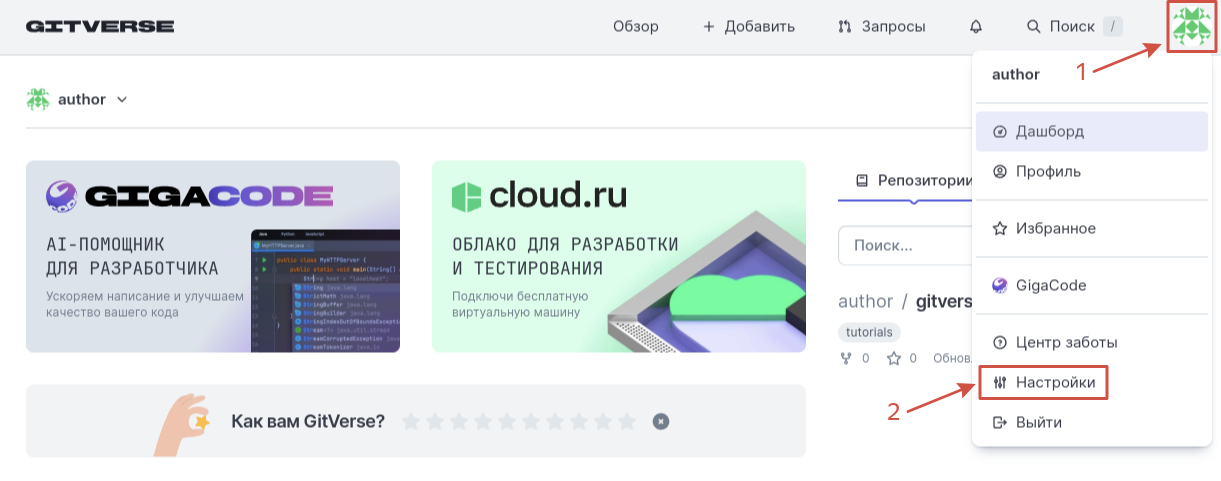
1.4 На вкладке SSH ключи нажмите Добавить SSH ключ.
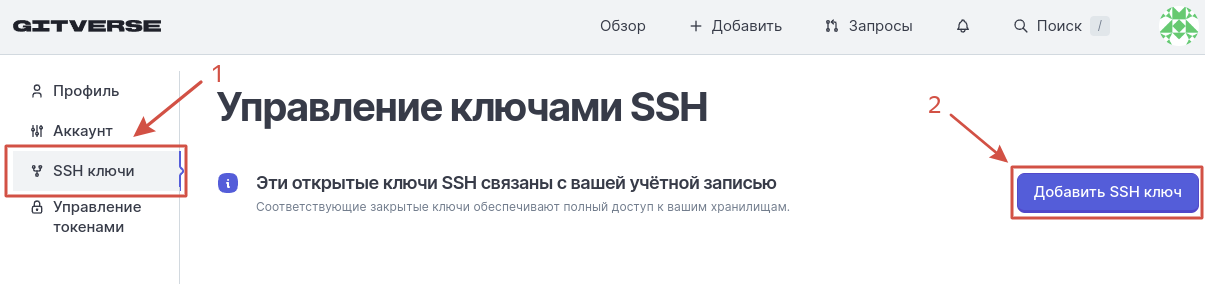
1.5 Вставьте скопированный ключ, в соответствующее поле, добавьте имя ключа, нажмите Добавить SSH ключ.

2. Создан пароль от учетной записи для работы по https.
Если вы регистрировались через адрес электронной почты, то у вы уже создавали пароль, если же вы входите по Сбер ID, то для работы с git по https пароль необходимо создать.
2.1 Перейдите в Профиль пользователя, откройте Настройки.
2.2 Перейдите в Аккаунт, введите и подтвердите пароль, нажмите Создать пароль.
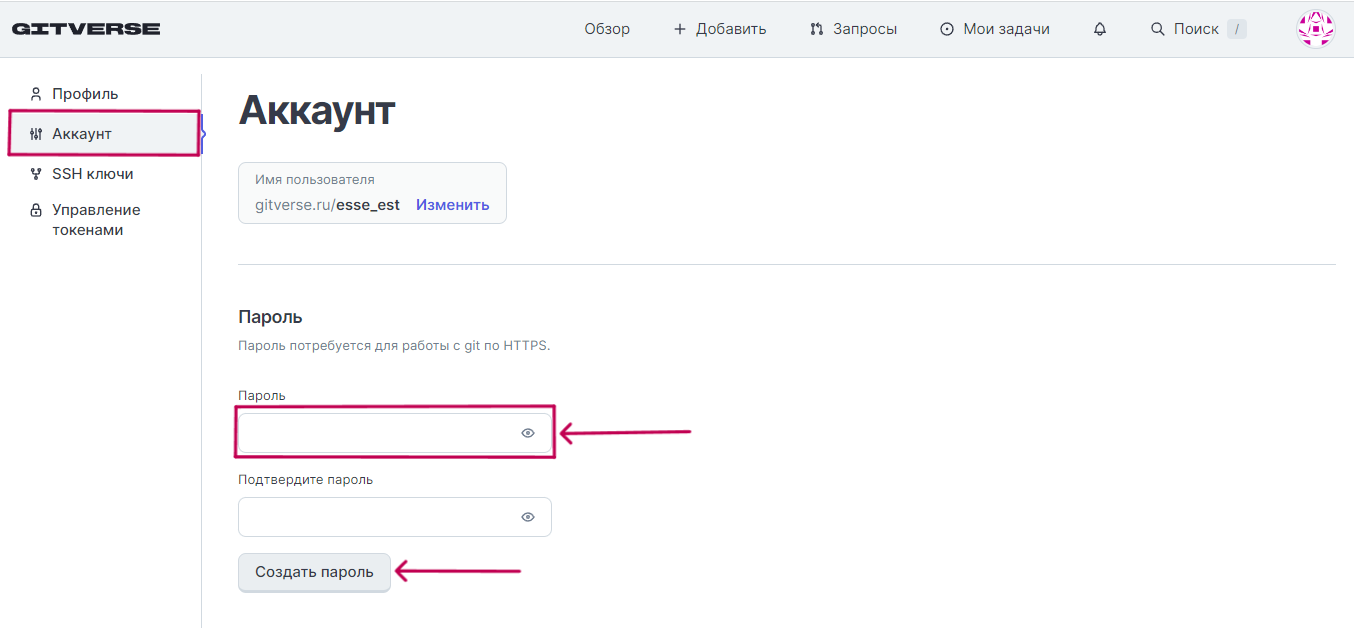
3. Создан токен для работы с репозиторием.
Токены позволяют работать с репозиториями и предоставляют различные уровни доступа к операциям в реестре пакетов: чтение содержимое пакетов, запись и обновление пакетов, удаление пакетов из реестра.
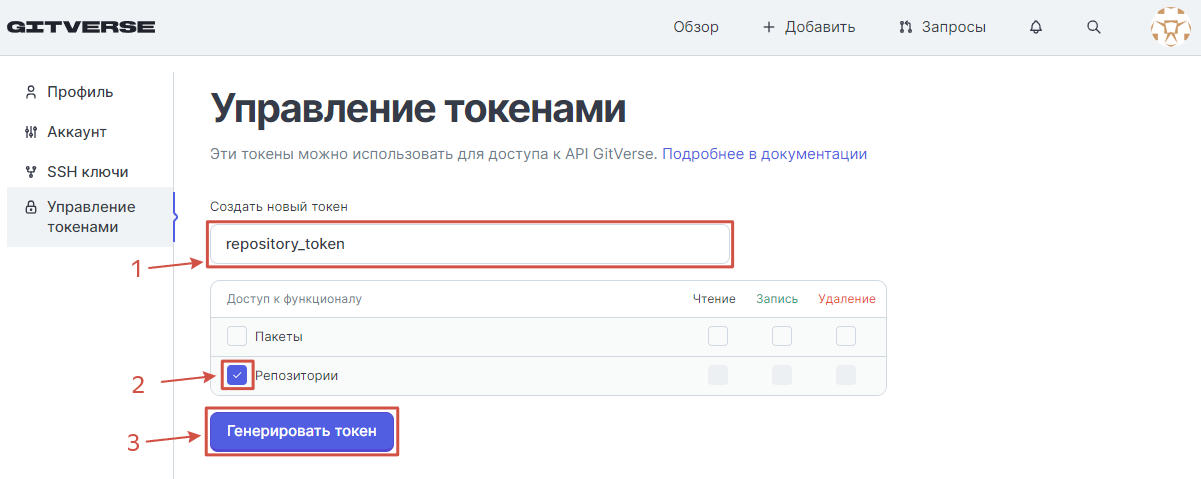
3.1 Перейдите в Профиль пользователя, откройте Настройки > Управление токенами.
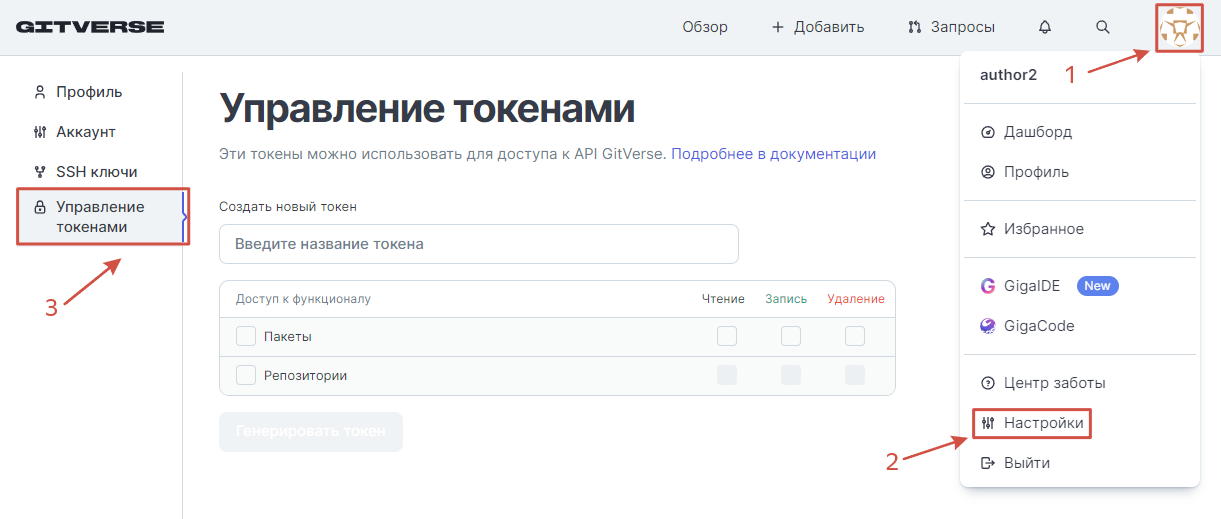
3.2 Введите название токена и отметьте чекбокс Репозитории, нажмите Генерировать токен.
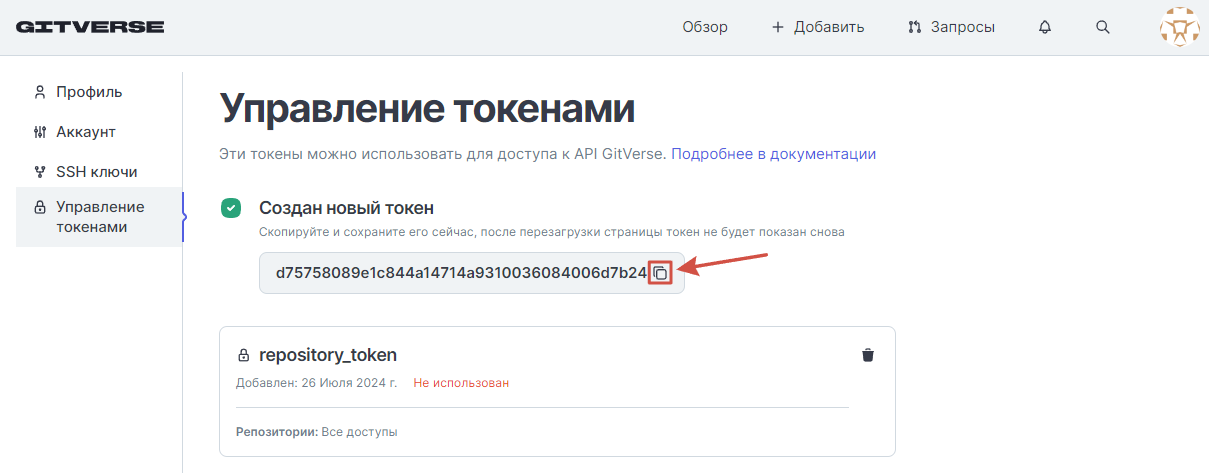
3.3 Скопируйте и сохраните токен - после перезагрузки страницы он не отобразится!
Теперь у нас есть всё что необходимо, переходим к клонированию репозитория.