Appearance
GitVerse: работа с файлами и соавторами
После создания аккаунта и организации репозитория в GitVerse приходит время узнать, как эффективно работать с файлами, фиксировать изменения и взаимодействовать с другими участниками проекта. Именно эти навыки позволят вам организовать работу на профессиональном уровне.
Как работать с файлами GitVerse
1. Создание отдельного файла.
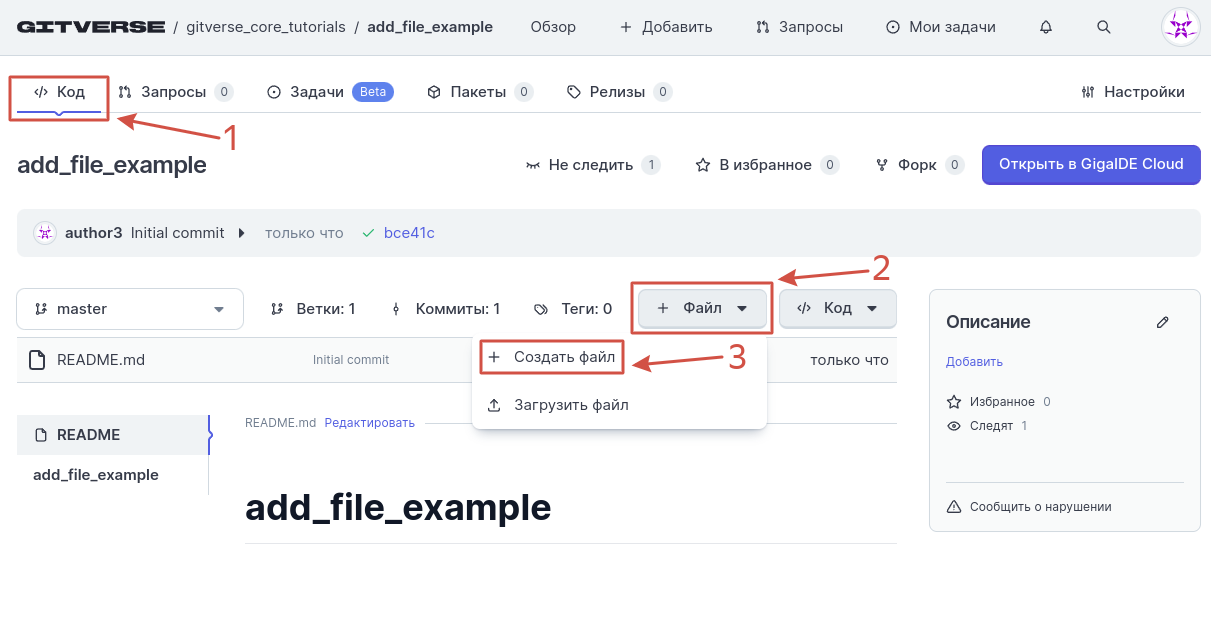
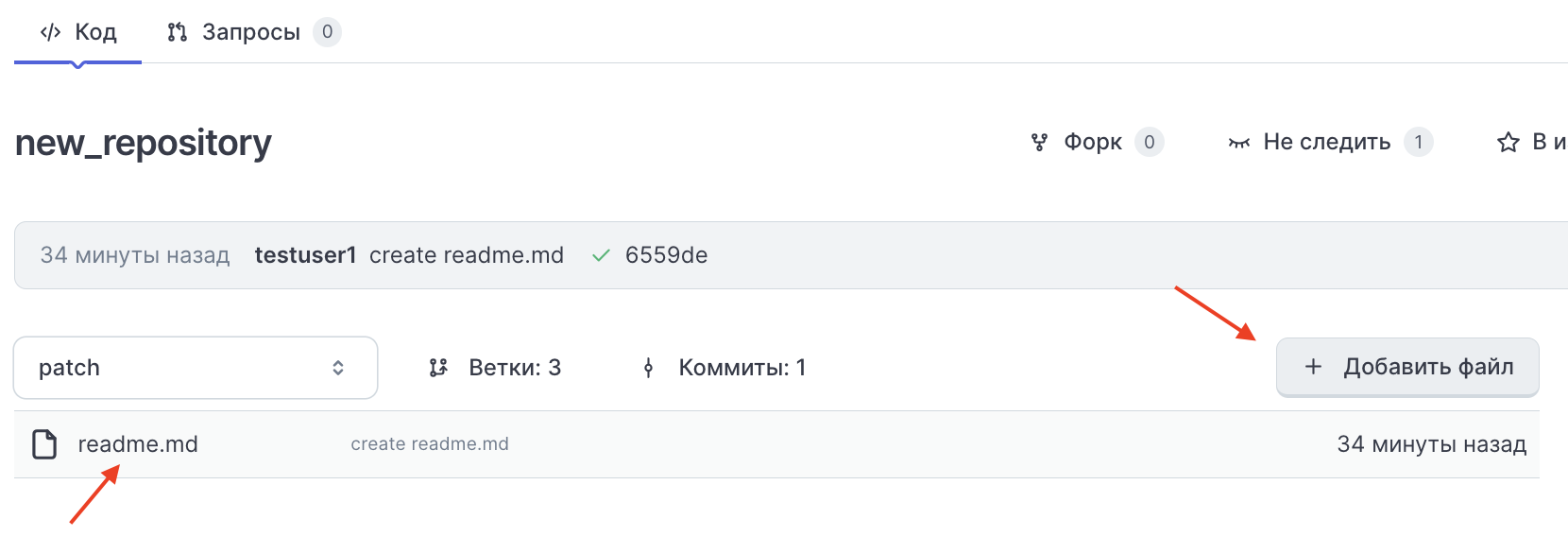
1.1 В профиле репозитория > Код нажмите Файл > Создать файл.
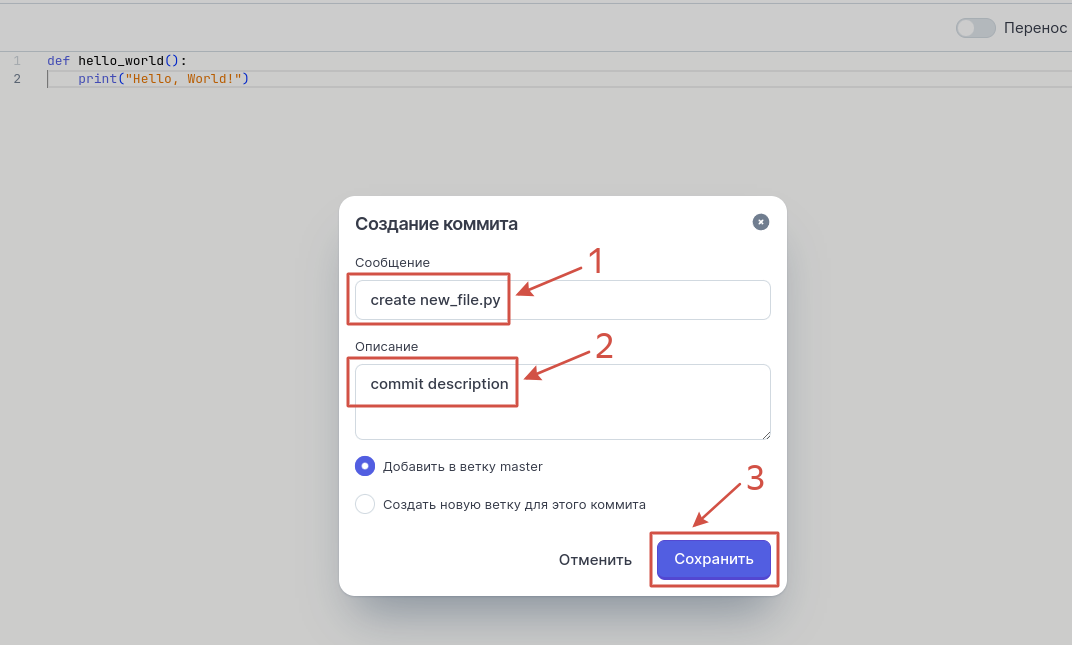
1.2 В открывшемся модальном окне введите название файла, добавьте содержание и нажмите Сохранить.
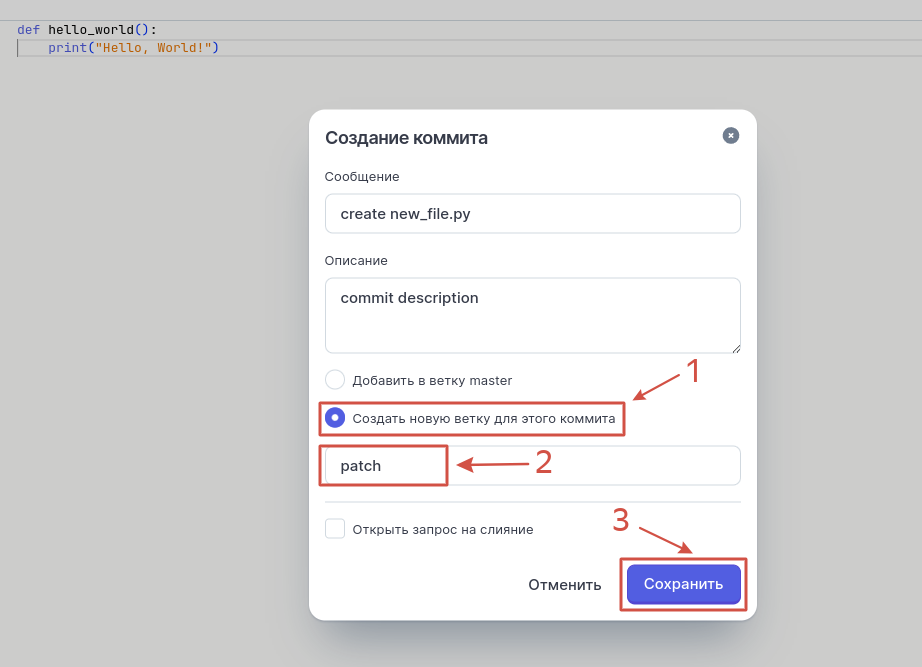
1.3 Чтобы закоммитить новый файл в новую ветку на втором шаге создания фала:
- выберите Создать новую ветку для этого коммита;
- введите название ветки;
- нажмите Сохранить.
2. Загрузка файлов
2.1 В профиле репозитория > Код нажмите файл > Загрузить файл.

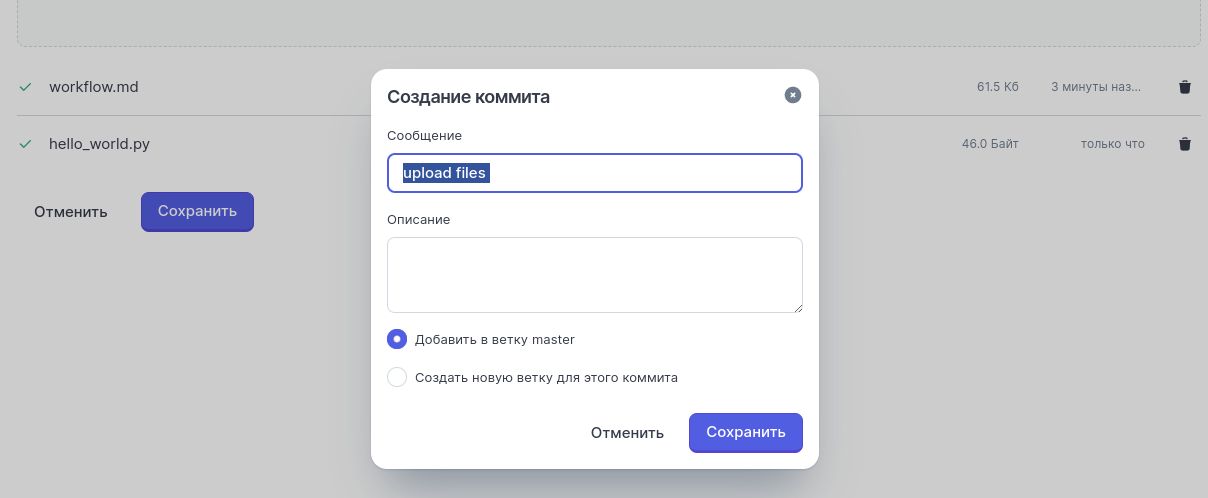
2.2 Перетащите файлы в окно для загрузи или нажмите Выберите файл и нажмите Сохранить.

2.3 Отобразится модальное окно создания коммита. Выберите ветку или создайте новую и нажмите Сохранить.
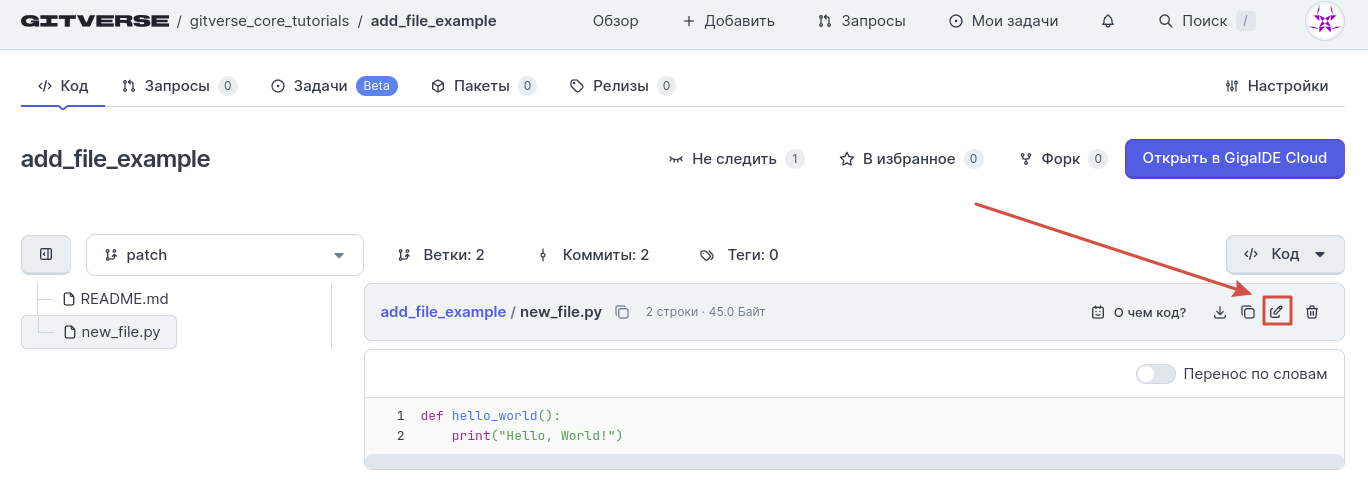
3. Для редактирования файла нажмите пиктограмму редактирования.
Как делать коммиты и пуш в GitVerse
Сохраненные изменения в ветке называются коммитами. Каждый коммит имеет поле для краткого сообщения с описанием внесенных изменений.
- В репозитории выберите нужную ветку из выпадающего списка.

- Откройте файл, в который хотите внести изменения, или добавьте новый.
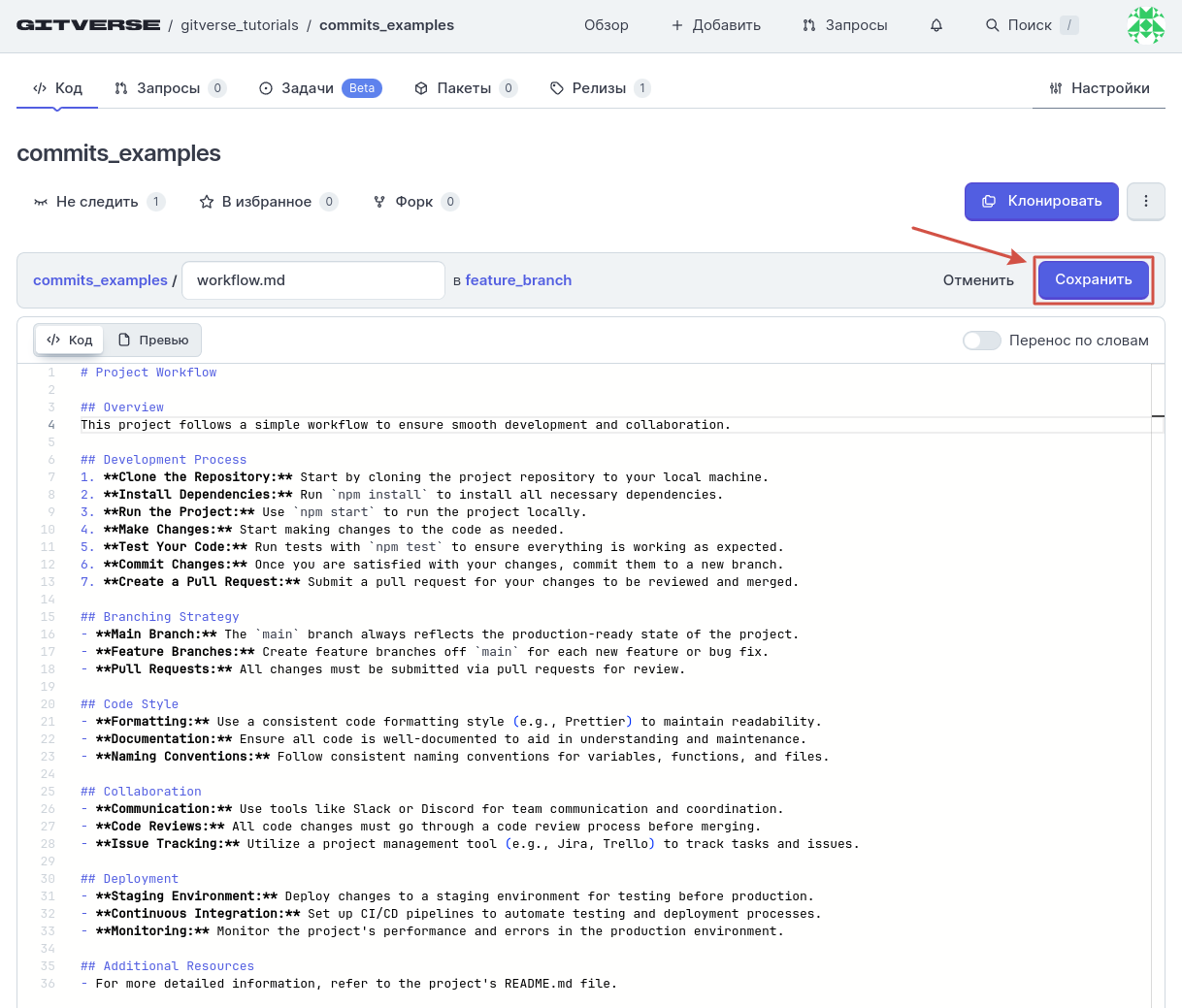
- Внесите изменения, нажмите Сохранить.
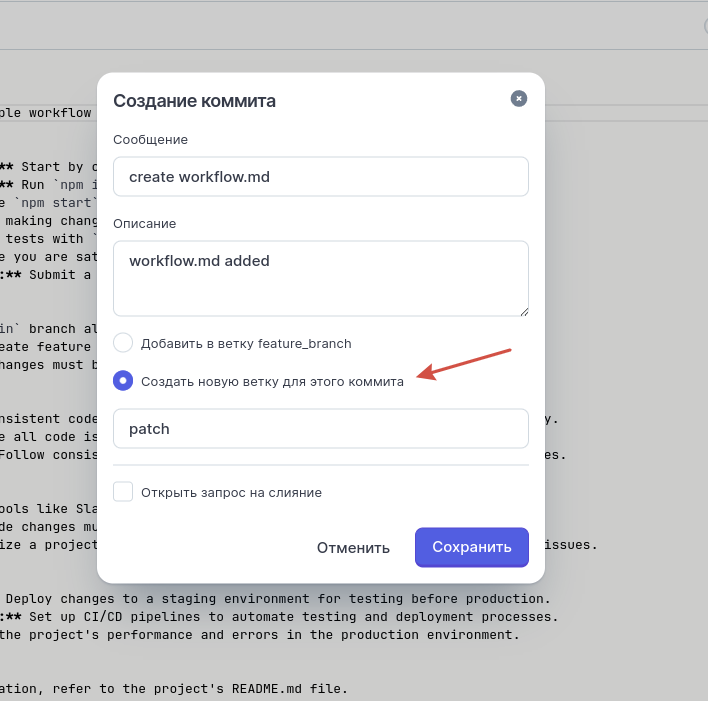
- По умолчанию коммит будет добавлен в указанную ранее ветку, но вы также можете создать новую ветку для коммита. Выберите нужный вариант и нажмите Сохранить.
Как управлять соавторами репозитория в GitVerse
Чтобы работать в репозитории совместно с другими пользователями, владелец репозитория должен добавить пользователей в соавторы.
- Перейдите репозитрой куда вы хотите добавить соавтора и нажмите Настройки.

- Перейдите в раздел Соавторы на боковой панели, нажмите Добавить соавтора

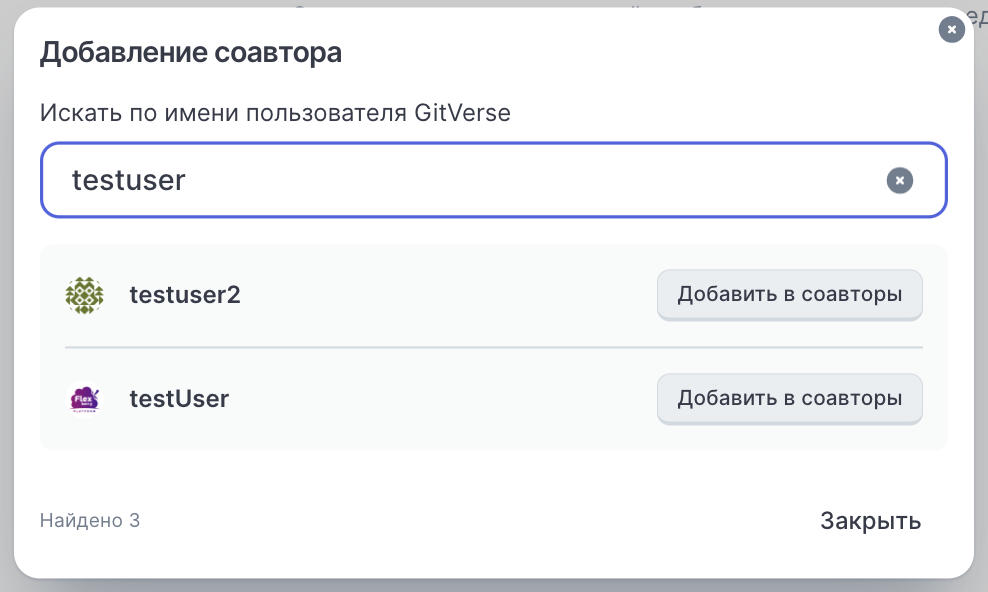
- В открывшемся окне введите имя пользователя GitVerse и нажмите Добавить в соавторы, а затем Закрыть.
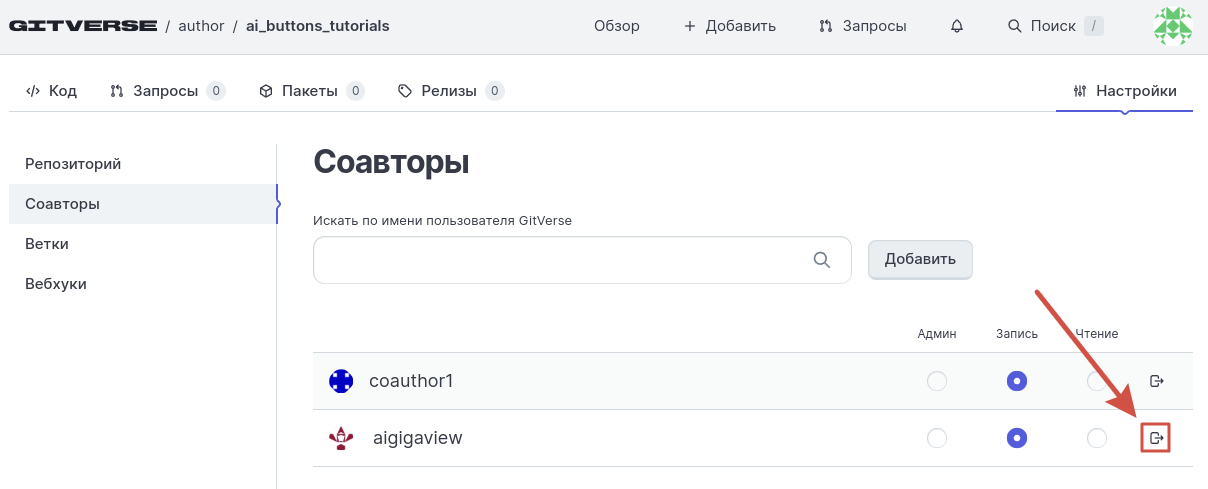
- Чтобы удалить соавтора из репозитория, во вкладке Соавторы нажмите на пиктограмму удаления рядом с имеем пользователя.
Переходите в Документацию и открывайте для себя новые инструменты, которые сделают вашу работу ещё удобнее.